■[AfterEffects]CC_Plasticで疑似フローマップ

・今回は、CC_Plasticの機能を使用して、”擬似的な”フローマップを作成する小ネタの紹介です。
■概要
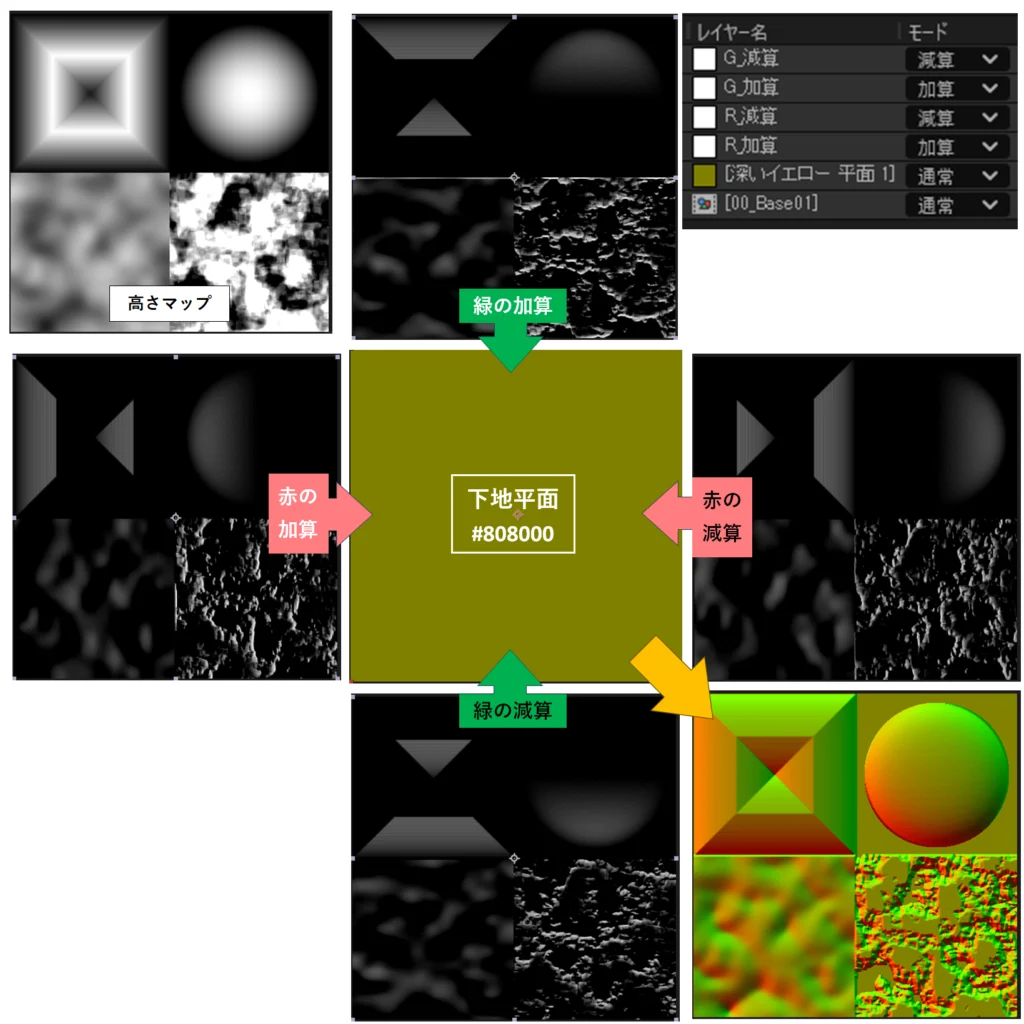
・今回の大まかな概要図です。
白黒の高さマップを元に、[CC_Plastic]のLight機能で上下左右から光を当てた結果をR・Gの加算・減算合成することで、擬似的なフローマップを作ろうという試みとなります。
■高さマップ
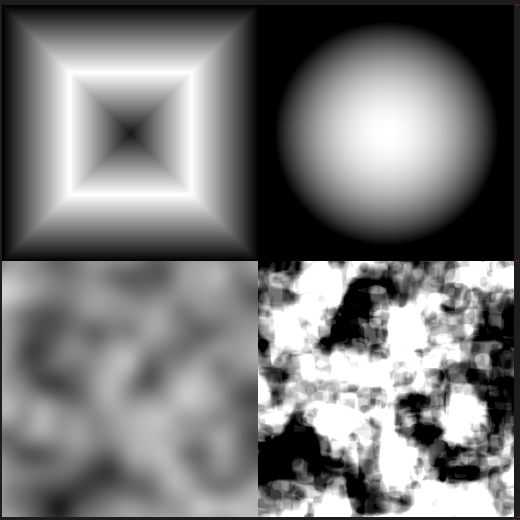
・今回使用する白黒の高さマップです。
サンプルとしていくつかの形を組み合わせたものを用意しています。
■CC_Plasticの設定
・続いて、CC_Plasticの設定について記載していきます。
こちらが基本的な設定です。
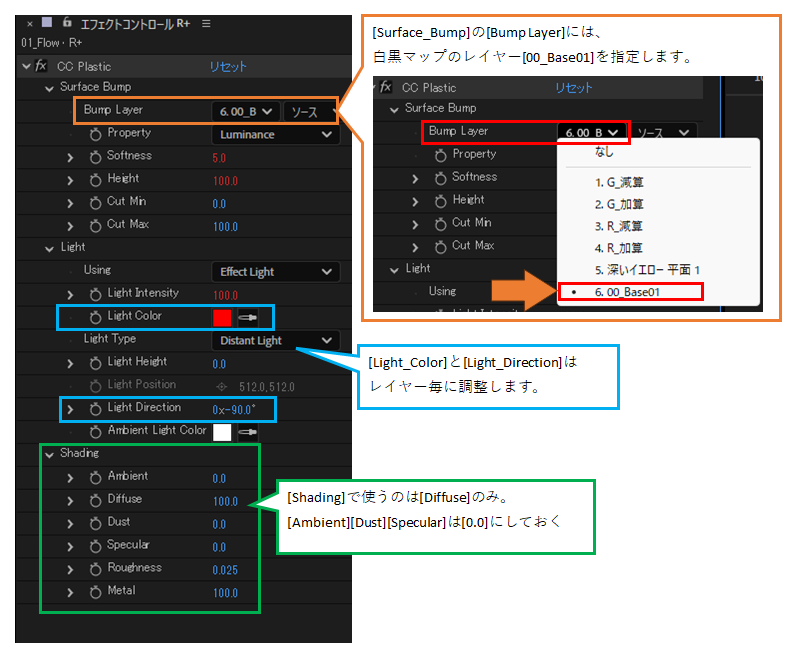
・[Surface_Bump]の[Bump Layer]には、白黒マップのレイヤー[00_Base01]を指定します。
・[Shading]で使うのは[Diffuse]のみです。
[Ambient][Dust][Specular]は[0.0]にしておきます。
■[Light_Color]と[Light_Direction]
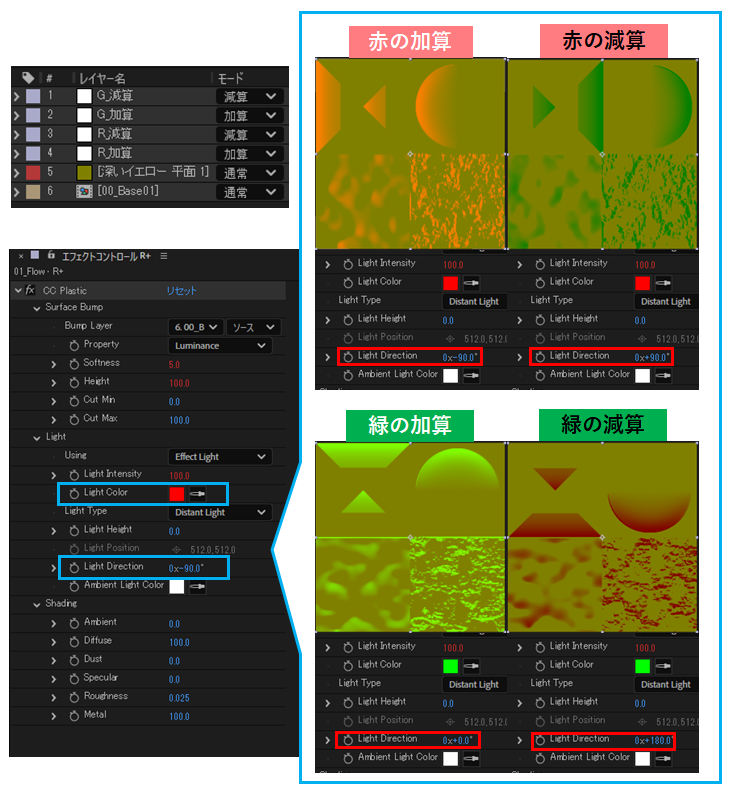
・[Light_Color]と[Light_Direction]はレイヤー毎に調整します
G加算 : #00FF00 : 0度
G減算 : #00FF00 : 180度
R減算 : #FF0000 : 90度
R加算 : #FF0000 : -90度
■連動させるパラメータ
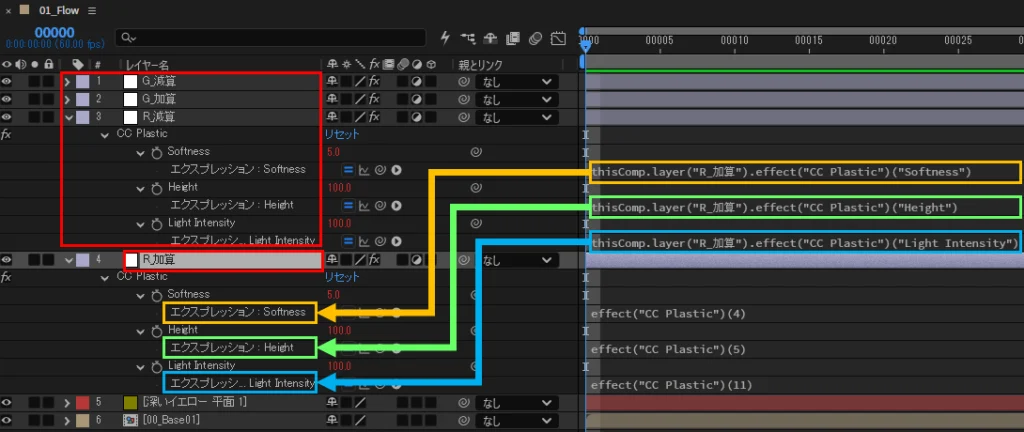
・次は強度調整用に・[R加算]でその他のレイヤーを連動させるため、
[R減算][G加算][G減算]は、[R加算]のそれぞれにピックウィップで連動させます。
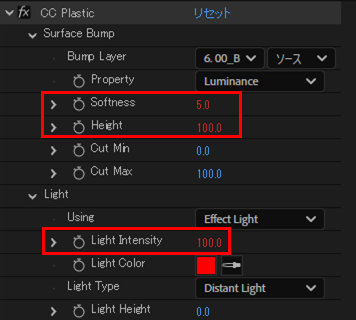
今回連動させるのは以下のパラメータです。
[Surface Bump]
・[Softness]
・[Height]
[Light]
・[Light Intensity]
以上3つのパラメータを、Altを押しながらクリックしてエクスプレッションを追加します。
そして、下記図の様に[R減算][G加算][G減算]それぞれのレイヤーの[Softness][Height][Light Intensity]を、[R加算]レイヤーのそれぞれにピックウィップで連動させます。
※補足:厳密には[R加算]レイヤーのほうはエクスプレッションを追加する必要はありませんが、
ショートカット[e]2回でのエクスプレッション表示で目的のパラメータのみ表示させることができます。
こうすることで、ピックウィップの操作がしやすくなります。
■連動させたパラメータの挙動サンプル


・ここでは、連動させた3つのパラメータを操作させた時の変化を提示していきます。
■Softness
■Height

■Light_Intensity
■ディスプレイスメントマップで挙動テスト
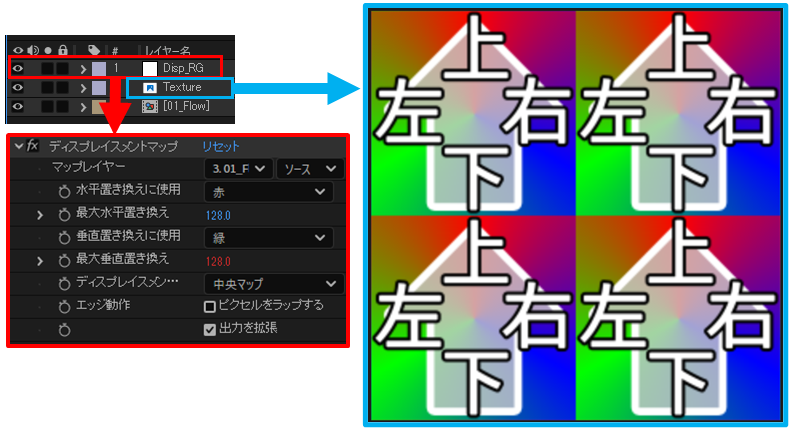
・[ディスプレイスメントマップ]を使うことで、作成したフローマップの挙動を試す事ができます。
今回なこのような形です。
「垂直置き換え」赤」「垂直置き換え:緑」に指定します。
あくまで目安なので「最大置き換え量」はそこまで厳密とせず、暫定で128としています。

■[ディスプレイスメントマップ]による強度調整での変形イメージ
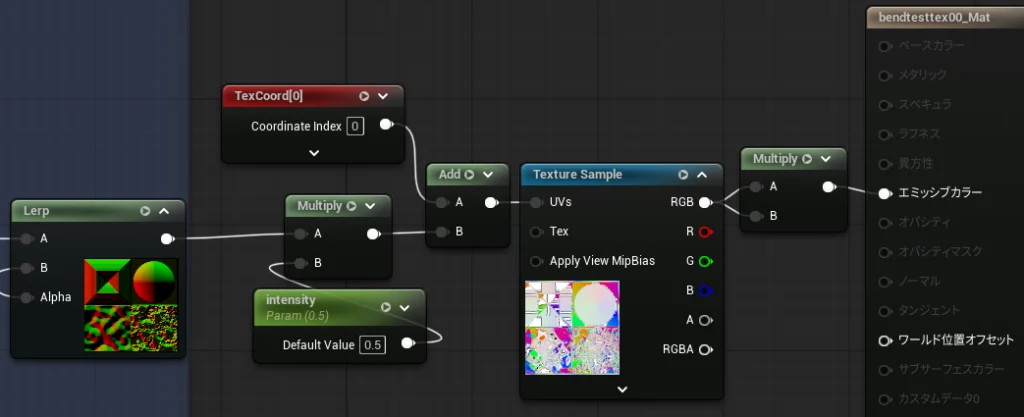
■補足:UnrealEngineでのマテリアルテスト



・おまけとして、上記サンプルテクスチャをUnrealEngineに取り込んで組み込んでみたサンプルマテリアルと、その挙動を列挙していきます。
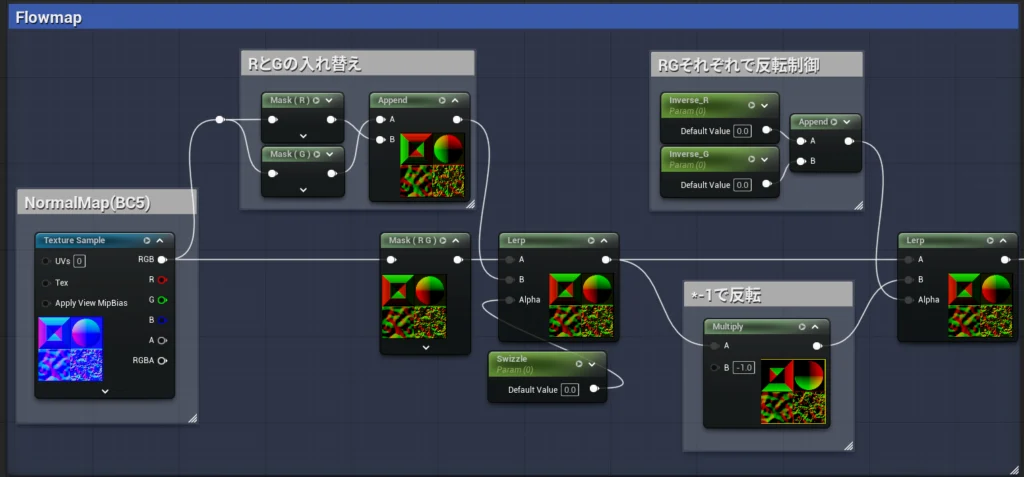
機能としてあると便利だなと思える、RG入れ替えとRG個別反転のパラメータを仕込んでいます。
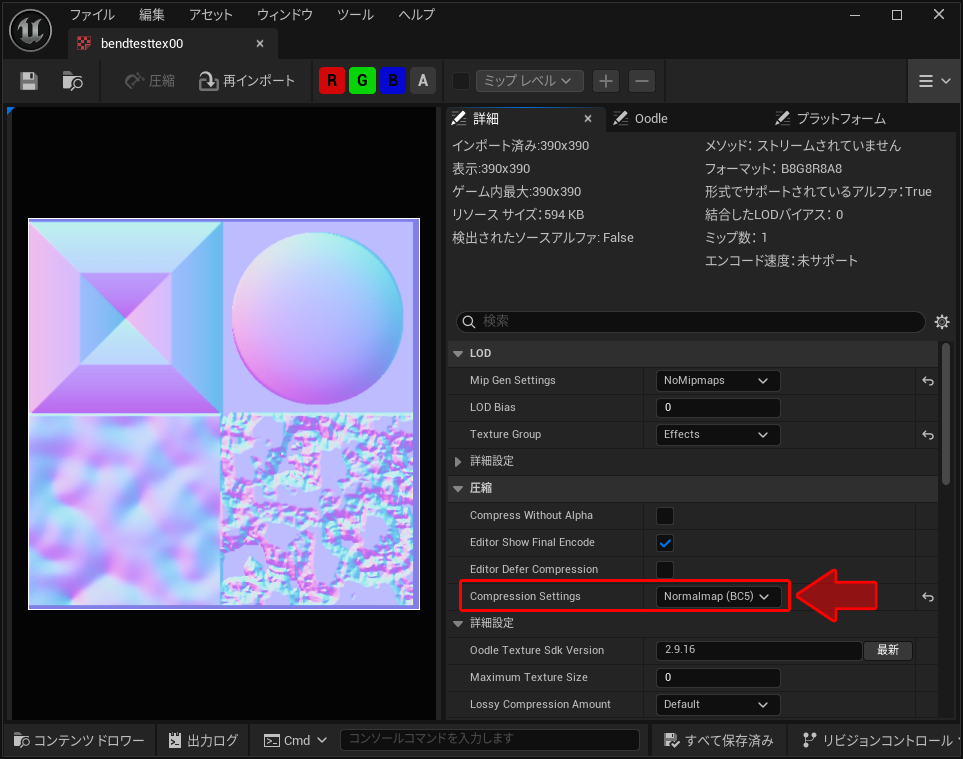
なお、テクスチャタイプは圧縮設定を[Normal map(BC5)]として使用しています。
■テクスチャ:圧縮設定:Normal map(BC5)
■マテリアル構成:全体図
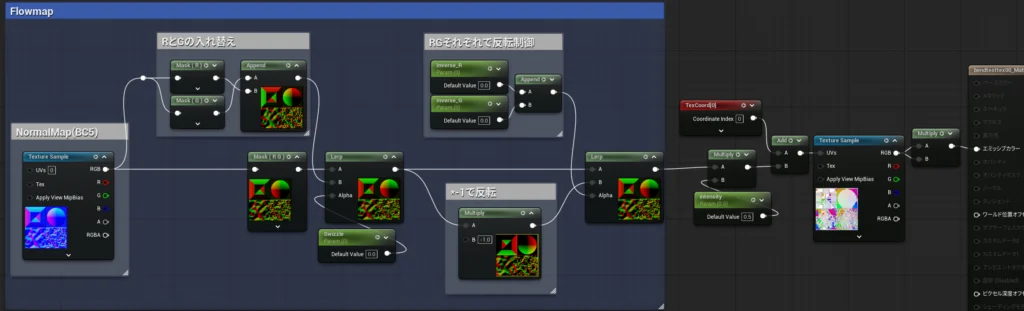
■マテリアル前半部:フローマップ制御部
■マテリアル後半部:テクスチャUVの合流
■変形参考_通常
■変形参考_R・Gを反転させた場合
■変形参考_RG入れ替えと片方は反転による横方向
・今回は以上となります。
あくまで正確な法線取得の方法ではありませんが、AfterEffectsの標準機能で完結しており、エフェクトのフローマップとしてなら、これでも十分に使い道がありそうだと考えております。

コメント