
■[AfterEffects][機能メモ]シェイプレイヤー:リピーター
・今回は、シェイプレイヤーの「リピーター」機能についてのメモです。
■リピーターについて
・リピーターとは、適用前のシェイプの形をベースに、指定した回数だけ自動で複製(リピート)し、それぞれに規則的な変形(位置、スケール、回転、不透明度など)を乗算的に適用していく機能です。
▼位置
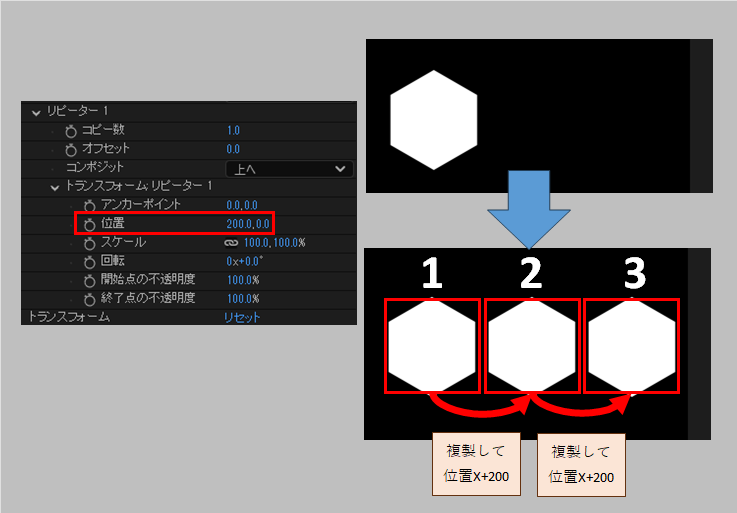
・例として六角形シェイプにいくつか適用してみます。
まずこちらは「位置X」を+200させたもの。
このように「複製→移動」を繰り返します。

▼回転
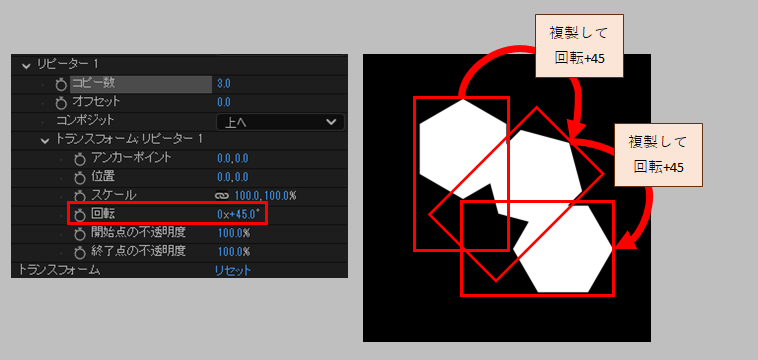
・こちらは回転リピートのサンプルです。
あらかじめベースとなる六角形を上にずらしておき、45度ずつ回転複製を行っています。
▼スケール
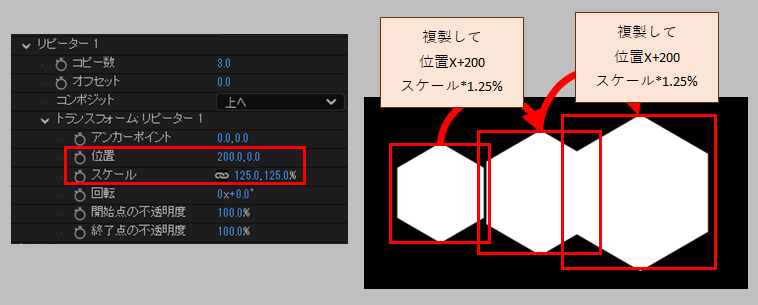
・こちらはスケールと。わかりやすくするために位置移動を併用したものです。
だんだん大きくなる複製を作っていきます。
■オフセット
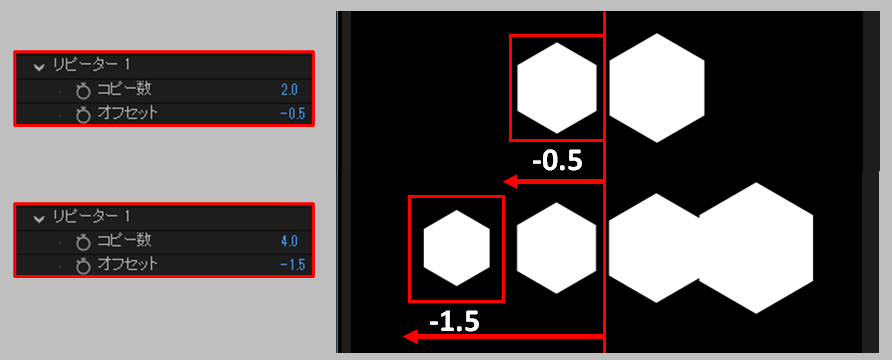
・オフセットでは、複製元のコピーの基準位置を動かす事ができます。
例えば、オフセットにマイナスの値を入力すると、マイナス方向に複製を動かせます。
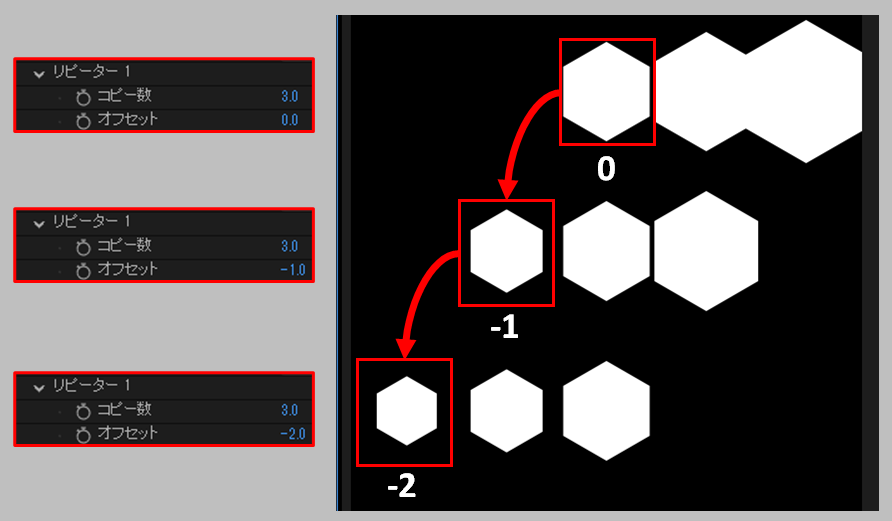
・また、オフセットの値には小数点を入力することもできます。
例えばコピー数が偶数の時、「-(コピー数の半分-0.5)」を入力すると、偶数の中心が基準位置になります。
■コンポジット
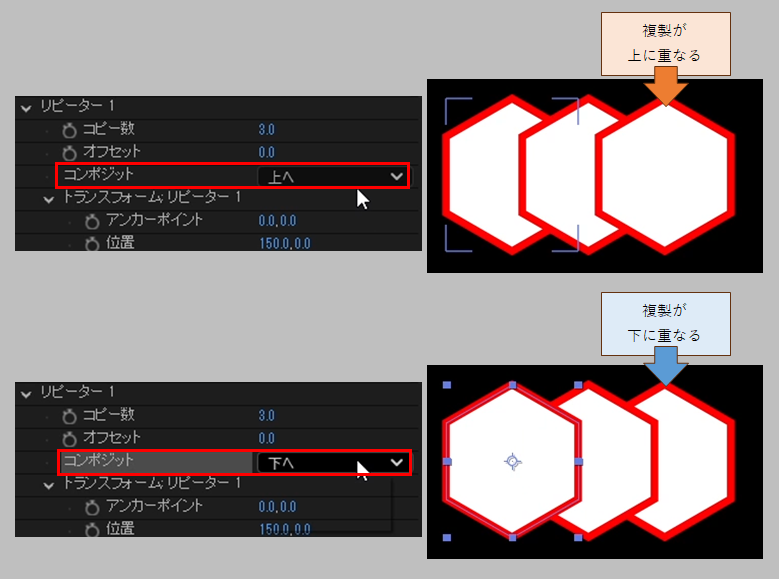
・コンポジットの項目では、複製されたシェイプの重なる描画順を設定します。
「上へ」の時は、複製されたものが上に重なり、
「下へ」の時は、複製されたものが下に重なっていきます。
■トランスフォーム:リピーターでの各機能の動作サンプル




・上記を踏まえ、リピーターで使える主な要素を動かしてみた様子を並べていきます。
■コピー数とオフセット
■位置
■スケール
■回転
■開始/終了の透明度
■応用例
・ここからは、組み合わせ例をいくつか記載します。
■リピーター1で反転→リピーター2で回転配置
・リピーター1で「スケールX:-1」の反転コピーを行い、リピーター2で回転配置を行うサンプルです。
リピーター前のシェイプを弄ることで、その影響を全体に反映させることができます。

■リピーター*2


・1つ目のリピーターで横方向に複数個並べた後、2つ目のリピーターで縦に複製することで、同じ形を縦横配置することができます。
■補足:リピーターとウィグルの順番の効果の違い
・「パスのウィグル」を、「リピーター1・2」の前にするか、後にするかで効果が変わります。
「リピーター1・2」の前に置けば、ウィグル後の状態を複製配置し、
「リピーター1・2」の後に置けば、複製配置した後が別々の変化を刷ることになります。
・ひとまずは以上となります。
今回はリピーターに関する基本的な機能についての紹介となります。
次回はリピーター機能を使ったテクスチャの作成例などをまとめられればと考えております。

コメント