■[Photoshop]RGBマップ作成時のレイヤー構成例
・今回は個人的な「RGBに個別マップを入れる時のレイヤー構成」の一例について、備忘録として記載させていただきます。
■作業レイヤーの全体図
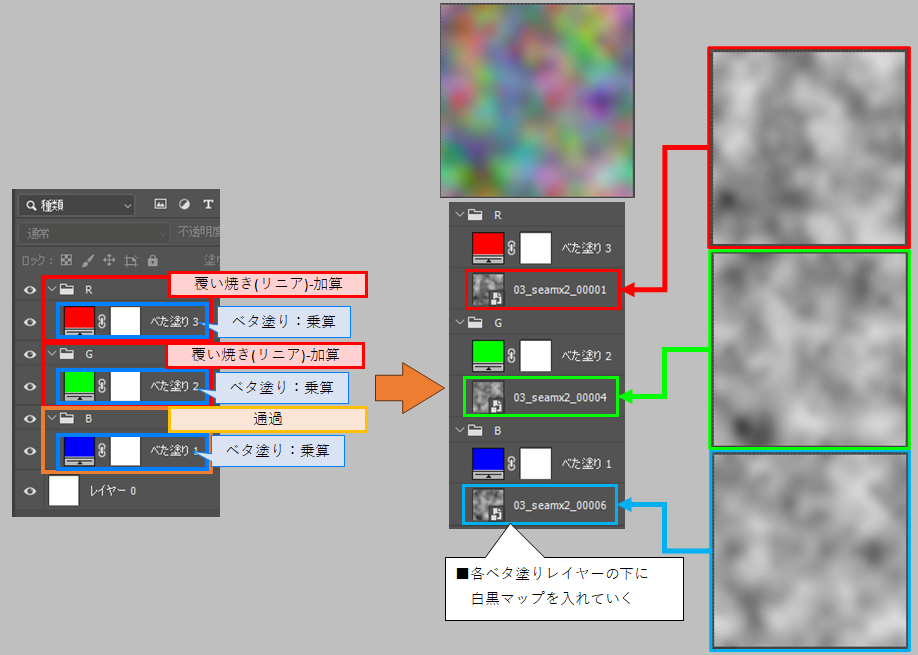
・今回記載する内容の大まかな全体図はこんな感じのイメージです。
RGBごとにフォルダを分けたうえで加算していく構成になります。
■レイヤー構成について
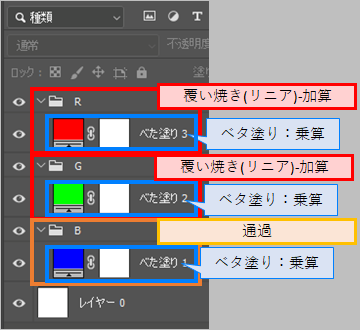
・フォルダとブレンドについては以下のような構成になります。
・RGBフォルダを作成する。
・RとGフォルダは「覆い焼き(リニア)-加算」
・各フォルダで、各色の「ベタ塗りレイヤー」を作成し、ブレンドを乗算にする。
・「ベタ塗りレイヤー」の下に、あらかじめ出力した白黒マップを入れていく。
■使い方例1:RGBの入れ替え
・では、実際にどんな感じかを動かして見てみましょう。
まずは普通サイズ 分かりやすくRGBと書かれたレイヤーを入れています。

・このように、塗りつぶしレイヤーの下を入れ替えることで、簡単に中身を入れ替えられます。
また、塗りつぶしレイヤーを一時的に非表示にすれば、白黒状態の確認も容易です。
■使い方例2:2倍サイズシームレステクスチャを入れる場合
・次に、筆者が主に使うパターンでのご紹介です。
こちらの記事でも少し触れていますが、筆者はシームレステクスチャを作成する際、2倍サイズでタイリング加工をしたシームレステクスチャを使う事が多いです。
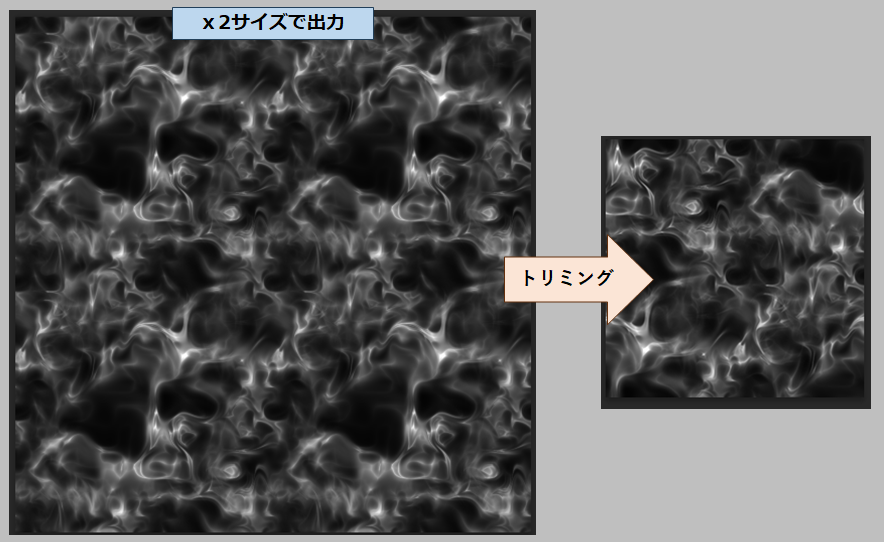
↑ランダムでパターン出しした2倍サイズのテクスチャを、
↓こんな感じで色々入れ替えて具合を調整したりします。

・必要に応じて個々のチャンネルフォルダごとに調整レイヤーを入れたりも可能です。
同種ノイズを3つ入れたり、別種ノイズをそれぞれ割り当てるのも自在です。
また、2倍タイリングの利点の一つとして、位置をある程度自由に調整できます。
(ただこの場合、端っこぴったりだけはタイリングに難があることがあるので注意が必要です。)
■補足:アクション
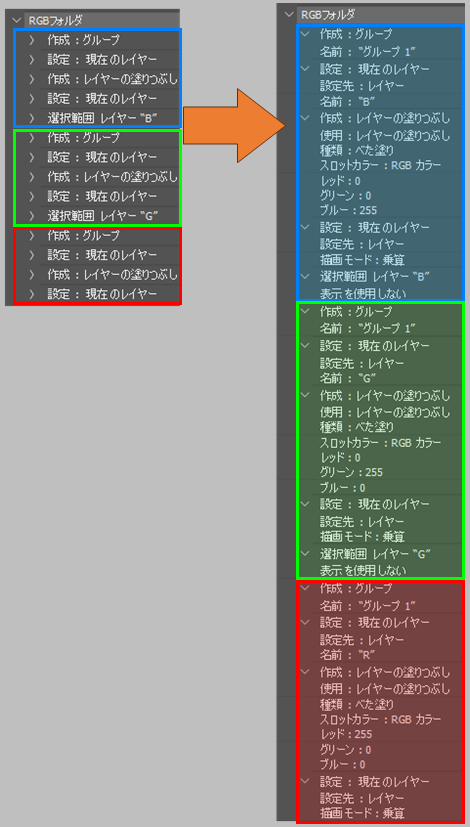
・今回の基礎フォルダ構成は、Photoshopのアクションとして登録しておくと便利です。
アクション機能の解説については割愛いたしますが、アクション画面のスクリーンショットを記載いたします。
・今回は以上となります。
あくまで筆者の好みとなりますが、エフェクト用でシームレステクスチャをRGBパックする場合、AfterEffectsなどで直接パック出力するよりも、Photoshopでこのような形にし、用途に応じて各色ごとに調整レイヤーで調整したり、白黒マップを複数入れて試してみたりするのが便利だと考えています。
コメント